| 2.Schritt: Drehung und Verschiebung (DynaGeo) |
|
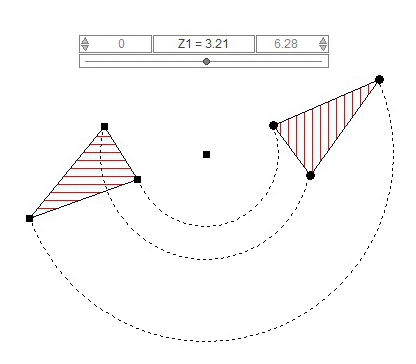
Bei der Drehung gibt es einige Unterschiede zu den Abbildungen in Schritt 1. Für eine Dreh-Abbildung benötigen Sie ein Drehobjekt, ein Drehzentrum und einen Drehwinkel. Dazu zeichnen Sie erneut das Dreieck als Drehobjekt und einen Punkt als Drehzentrum. Den variablen Drehwinkel realisieren Sie mit einem Schieberegler. Dazu legen Sie sich einen Regler in Ihr Fenster und ändern den Bereich von 0 bis 6,28. Hier gilt es zu beachten, dass das Intervall von 0 bis 6,28 genau einer Kreisdrehung entspricht. Grund dafür ist die Eingabe des Wertes in Bogenmaß. 6,28 entspricht 2*Pi und damit einer Kreisdrehung. - Eine Erweiterung des Bereichs auf negative Werte hätte zur Folge, dass Sie die Abbildung in mathematisch negativer Richtung, also mit dem Uhrzeigersinn, durchführen. Nun aktivieren Sie die Option "Objekt drehen" und klicken nacheinander das Dreieck, den Punkt als Drehzentrum und den Schieberegler an.
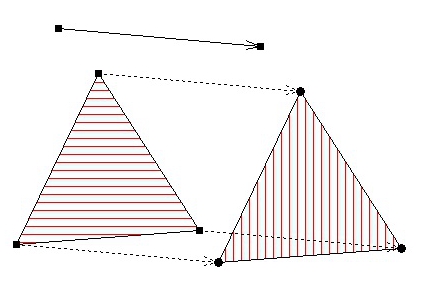
Die Verschiebung verläuft wieder analog zu Schritt 1. Zunächst zeichnen Sie Ihr Dreieck. Nun brauchen Sie allerdings keine Strecke, Sie müssen sich nun einen Verschiebungsvektor konstruieren. Dazu zeichnen Sie sich zwei Punkte: diese stellen Start- und Endpunkt Ihres Vektors dar. Mit der Option "Verbindungsvektor zweier Punkte" machen Sie diese Punkte zu einem Vektor. Die Verschiebung Ihres Dreiecks funktioniert nun mit der Option "Objekt verschieben". Dazu klicken Sie Ihr Dreieck und Ihren Vektor an und DynaGeo konstruiert Ihnen das verschobene Dreieck. Verändern Sie auch hier wieder Form des Dreiecks und den Vektor.
Zurück zu Schritt 1 --- Zurück zur Übersicht --- Weiter zu Schritt 3 |