| 4.Schritt: Anzeige der Streckenlänge (DynaGeo) |
|
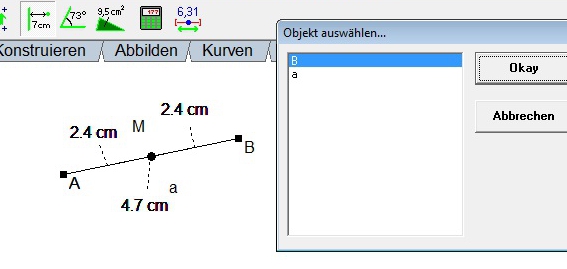
Wir wollen nun überprüfen, ob der Mittelpunkt die Strecke auch tatsächlich in zwei gleichgroße Hälften teilt. Dies tun Sie, indem Sie sich die Längen der Strecken auf dem Bildschirm anzeigen lassen. Dazu wechseln Sie zur Werkzeugpalette Messen & Rechnen. Suchen und aktivieren Sie die Option "Abstand messen". In der Statuszeile werden Sie aufgefordert, zwei Objekte anzugeben. Lassen Sie sich zuerst die Länge der gesamten Strecke angeben, indem Sie Anfangs- und Endpunkt durch Klicken mit der linken Maustaste auswählen. Bei der Wahl des Mittelpunkts könnte es ein Problem geben. Es erscheint ein Fenster und Sie werden aufgefordert ein Objekt auszuwählen. Dieses Auswahlfenster erscheint immer dann, wenn DynaGeo nicht genau "weiß", welches Objekt Sie ausgewählt haben. Im folgenden Bild haben Sie die Auswahl zwischen dem Punkt B und der Strecke a. Dabei steht P immer für einen Punkt und s für eine Strecke. Uns interessiert der Abstand zwischen den Punkten, also wählen Sie B als Objekt aus. Nun erscheint die Länge auf dem Bildschirm. Wenn die Längenangabe ungünstig liegt, können Sie die Lage verändern, indem Sie die Längenangabe auf dem Bildschirm in die gewünschte Position verschieben.
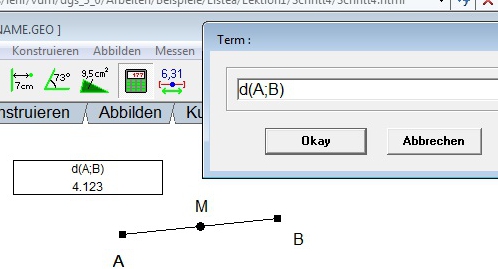
Lassen Sie sich außerdem noch die Länge der Teilstrecken angeben. Bestätigen Sie sich das Ergebnis, indem Sie die Strecke mit dem Zugmodus verändern. Bei der Benutzung von DynaGeo haben Sie noch eine zweite Möglichkeit, sich Längen und Abstände angeben zu lassen. Dazu gehen Sie in die Werkzeugpalette "Messen & Rechnen" und aktivieren Sie dort die Option "Termobjekt erstellen". Es öffnet sich ein Fenster, das Sie auffordert einen neuen Term einzugeben. Geben Sie folgende Zeile ein: d(A;B). Klicken Sie anschließend auf OK. Sie finden nun das Termobjekt mit seinem Inhalt in Ihrem Fenster.
Einige Bemerkungen zu Termobjekten:
Zurück zu Schritt 3 --- Zurück zur Übersicht --- Weiter zu Schritt 5
|