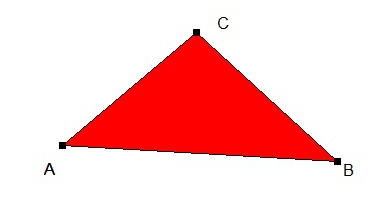
| 1.Schritt: Zeichnen eines Dreiecks (DynaGeo) |
|
Es gibt mehrere Möglichkeiten, mit DynaGeo ein Dreieck zu zeichnen: 1. Möglichkeit: Zeichnen Sie ein Dreieck, indem sie drei Mal die Option "Strecke zwischen zwei Punkten" wählen, die Sie bereits aus den vorangegangenen Lektionen kennen sollten. Achten Sie darauf, dass der Endpunkt der einen Strecke gleich dem Anfangspunkt der anderen Strecke ist. Dazu ein Hinweis: Vielleicht war es Ihnen jetzt schon lästig, drei mal die gleiche Option auszuwählen. Hier gibt es einen Trick: Halten Sie die Umschalt-Taste gedrückt und klicken Sie auf die gewünschte Option. Sie können jetzt den gewählten Befehl beliebig oft wiederholen, ohne die Funktion nochmals aktivieren zu müssen. Sind Sie mit der Konstruktion fertig, drücken Sie die Esc - Taste. Sie können mit gedrückter Umschalt-Taste jeden beliebigen Befehl mehrmals wiederholen. Probieren Sie diesen Trick aus.
2. Möglichkeit: Wählen Sie nun - in der gleichen Rubrik wie oben - die Option "Dreieck". In der Statuszeile werden Sie aufgefordert die drei Eckpunkte anzugeben. Wir empfehlen für die Zukunft, Dreiecke auf diesem Weg zu zeichnen, da DynaGeo in das Dreieck direkt eine Füllung hinzufügt, wie Sie im Folgenden sehen: (bei Vorgehensweise 1 ist dies nicht der Fall)
Das Füllmuster und die Füllfarbe können Sie verändern, wenn Sie mit der rechten Maustaste in die schraffierte Fläche klicken. Wählen sie als Füllmuster "voll gefüllt" und als Füllfarbe einen Rot-Ton.
|