| 2.Schritt: Einrichtung eines Schiebereglers (GeoGebra) |
|
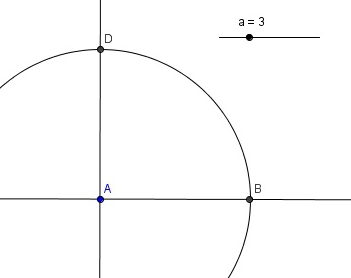
In diesem Schritt sollen Sie einen Schieberegler konstruieren, mit dessen Hilfe Sie später die Größe des Quadrats variieren können. Dazu erzeugen Sie einen Schieberegler, indem Sie in der zweiten Palette von rechts die Option "Schieberegler" aktivieren und den Regler oben rechts durch Mausklick ins Fenster positionieren. In einem Schieberegler gibt es vier wichtige Bereiche:
Sie können die Intervallgrenzen ändern, indem Sie den Regler mit der rechten Maustaste anklicken und die Eigenschaften auswählen. Als untere Grenze geben Sie 0 ein. Als obere Grenze geben Sie 10 ein. Sofern Ihr Schieberegler automatisch (nicht mit a) benannt wird, nennen wir den Regner nachfolgend einfach "a". In den Eigenschaften können Sie auch die Länge des Reglers und die Schrittweite variieren. Dies ist aber hier nicht notwendig. Nachdem Sie die Gerade gezeichnet haben, zeichnen Sie auch jetzt einen Kreis mit vorgegebenem Radius. Diesmal geben Sie aber in das Eingabefenster keine Zahl ein, sondern geben den Wert "a" ein. Damit nimmt Ihr Kreis immer den Wert des Schiebereglers an. Verschieben Sie den Regler, und beobachten Sie die Wirkung.
Sie werden später bemerken: Es gibt bestimmte Konstruktionen, (z.B. das Erzeugen von dynamischen Ortslinien) bei der die Nutzung des Schieberegler versagt. In diesem Fall müssen wir uns einen eigenen Schieberegler konstruieren.
Zurück zu Schritt 1 --- Zurück zur Übersicht --- Weiter zu Schritt 3 |