| 3.Schritt: Zeichnen der Parabel (DynaGeo) |
|
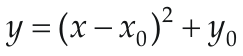
Um die Parabel zu zeichnen benötigen Sie einen Punkt, der auf dem Funktionsgraphen wandert. Die Funktionsgleichung der Parabel wird in der Scheitelpunkt-Form angegeben. Ist (x0, y0) der Scheitelpunkt, so gilt für die Parabel die Funktionsvorschrift:
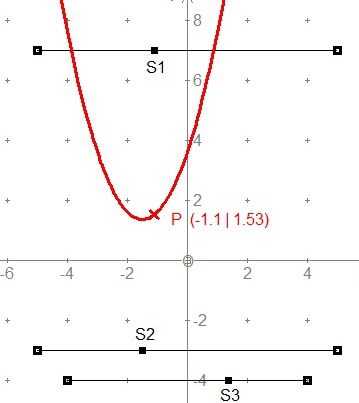
Auf den Dehnungskoeffizienten haben wir hier verzichtet, da ein weiterer Regler die Zeichnung unübersichtlich machen würde. (Sie können dies aber gerne nach Abschluss dieser Lektion nachholen.) Wählen Sie nun die Funktion "Punkt mit Koordinaten (x,y)". Als x-Koordinate geben Sie ein : x(S1) Als y-Koordinate geben Sie ein : (x -x(S2))2 + x(S3)
Einige Hinweise zu den Eingaben:
Verschieben Sie nun den Regler für S1. Sie sehen einen Punkt, der in Parabelform auf dem Zeichenbereich wandert. Sie sollen sich nun die Spur dieses Punkts anzeigen lassen. Bringen Sie deshalb den Parabelpunkt in den Zeichenbereich und färben Sie ihn zunächst rot. Wählen Sie nun unter Kurven die Option "Ortslinie aufzeichnen". Klicken Sie den Parabelpunkt an. Jetzt müssen Sie den Punkt S1 über die ganze Breite des Reglers bewegen, ohne dabei die linke Maustaste loszulassen. Man sieht jetzt die Spur, die der Parabelpunkt hinter sich herzieht. Wenn Sie die linke Maustaste loslassen, wird ein geschlossener Funktionsgraph gezeichnet.
Verschieben Sie jetzt die Regler für S2 bzw. S3 und schauen Sie sich die Konsequenzen für den Funktionsgraphen an. Sie haben jetzt eine dynamische Ortslinie erzeugt. Eine Konstruktion mit Hilfe des vorinstallierten Zahlobjekts wäre hier nicht möglich, da die Ortslinie dabei nicht dynamisch gestaltet werden kann, d.h.: die Ortslinie würde die Form behalten, die sie beim ersten Zeichnen bekommen hat.
Zurück zu Schritt 2 --- Zurück zur Übersicht --- Weiter zu Schritt 4 |